
Plainrival Timeline
Ein ruhiger Ort für deinen Launchplan
Links ein Kalender
Tage, an denen etwas geplant ist, sind markiert.
Rechts datierte Checklisten
Die Tage nach Datum sortiert, jeder mit einer kurzen Checkliste.
Sonst nichts
Keine KI, keine Zuweisungen, keine Kommentare, keine Abhängigkeiten und keine Gantt-Diagramme.
So funktioniert's
Vom Plan zum Launch-Tag
Ein Fortschrittsbalken pro Plan
Teile einen Launch in Pläne auf, etwa „Teaser“ und „Launch-Woche“. Jeder Balken füllt sich, wenn du Punkte abhakst, und wird orange, sobald der Plan erledigt ist.
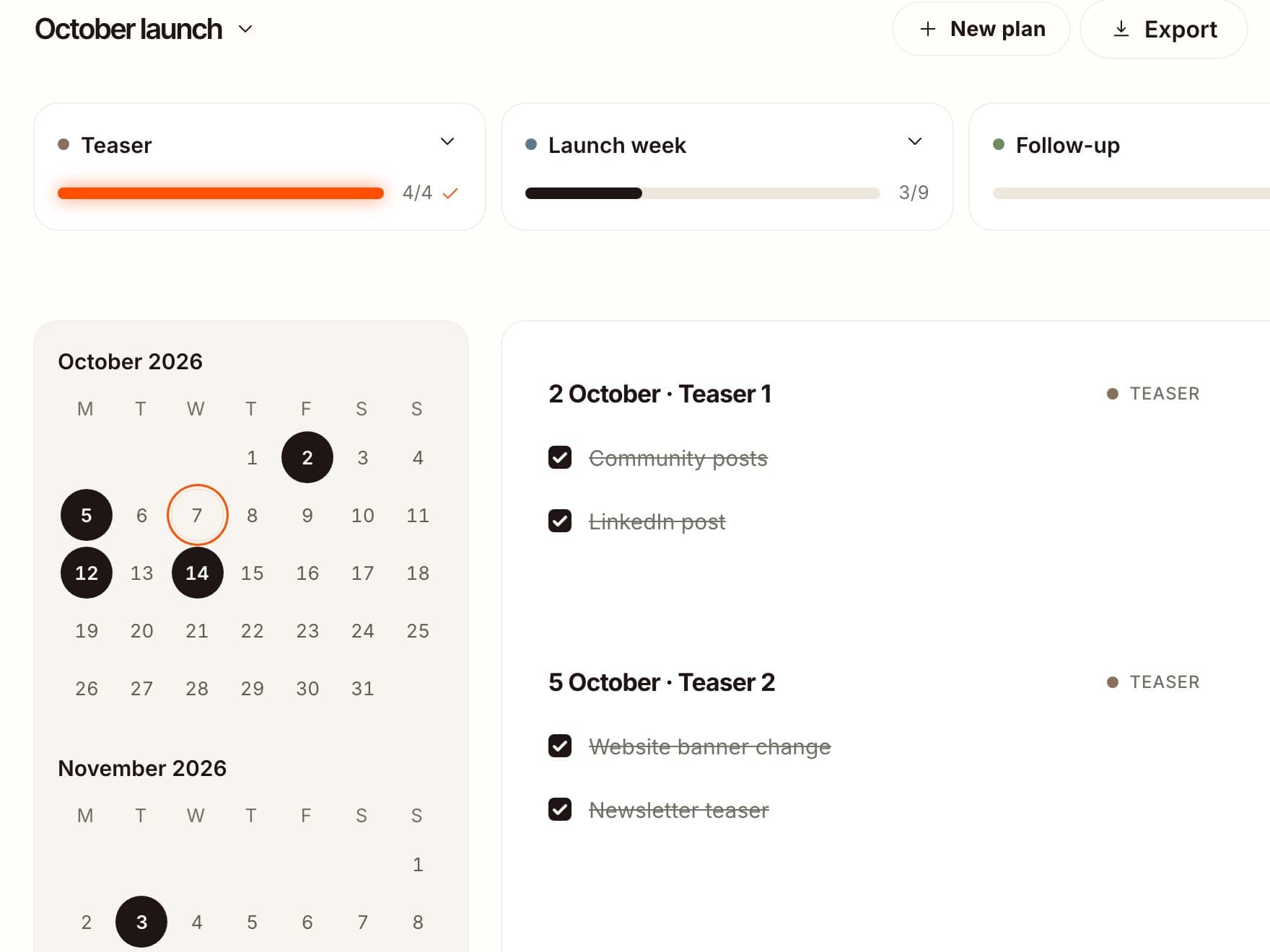
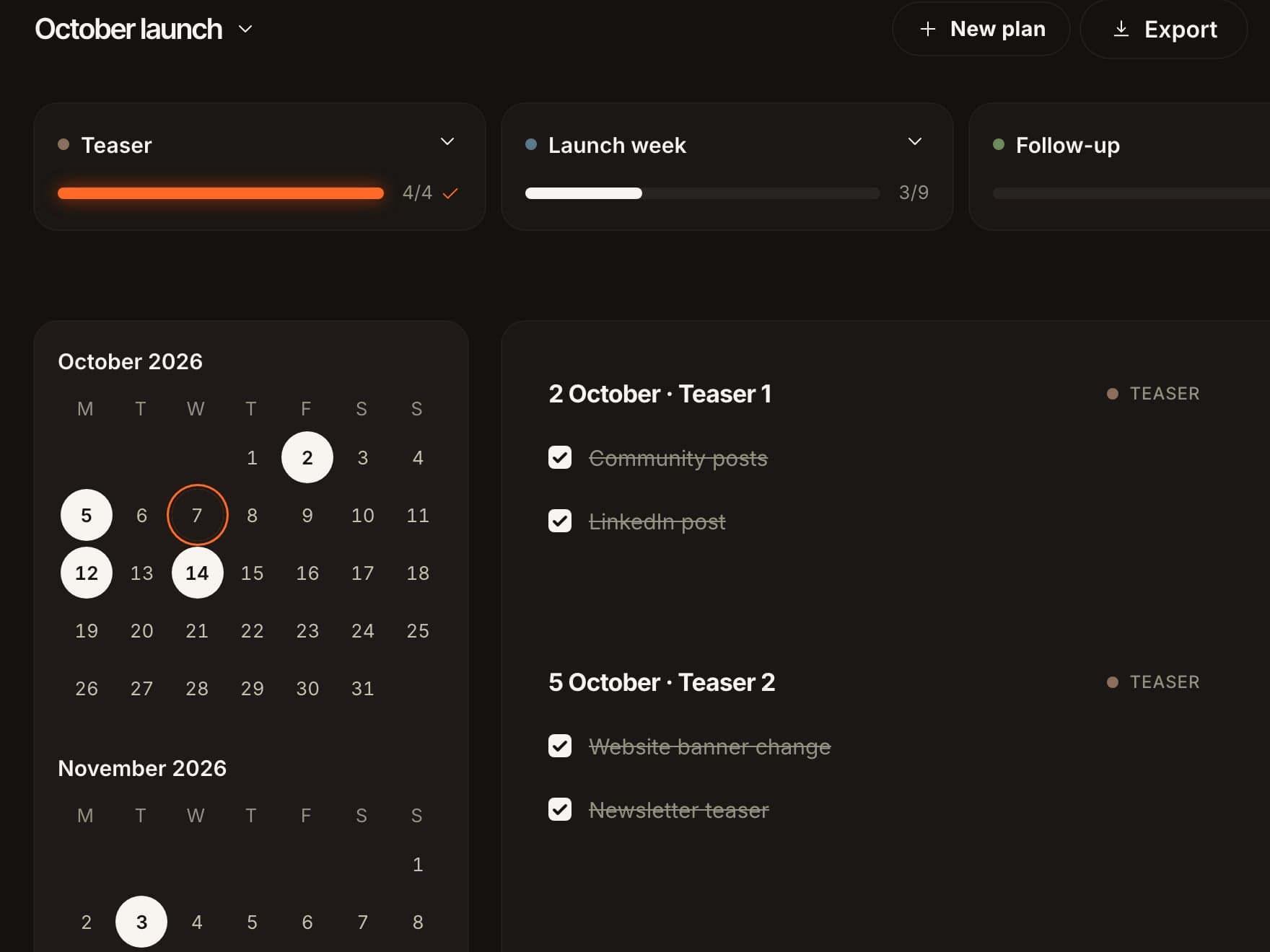
Spring zu jedem Tag
Klick auf ein Datum im Kalender, und du landest direkt bei diesem Tag und seiner Checkliste.
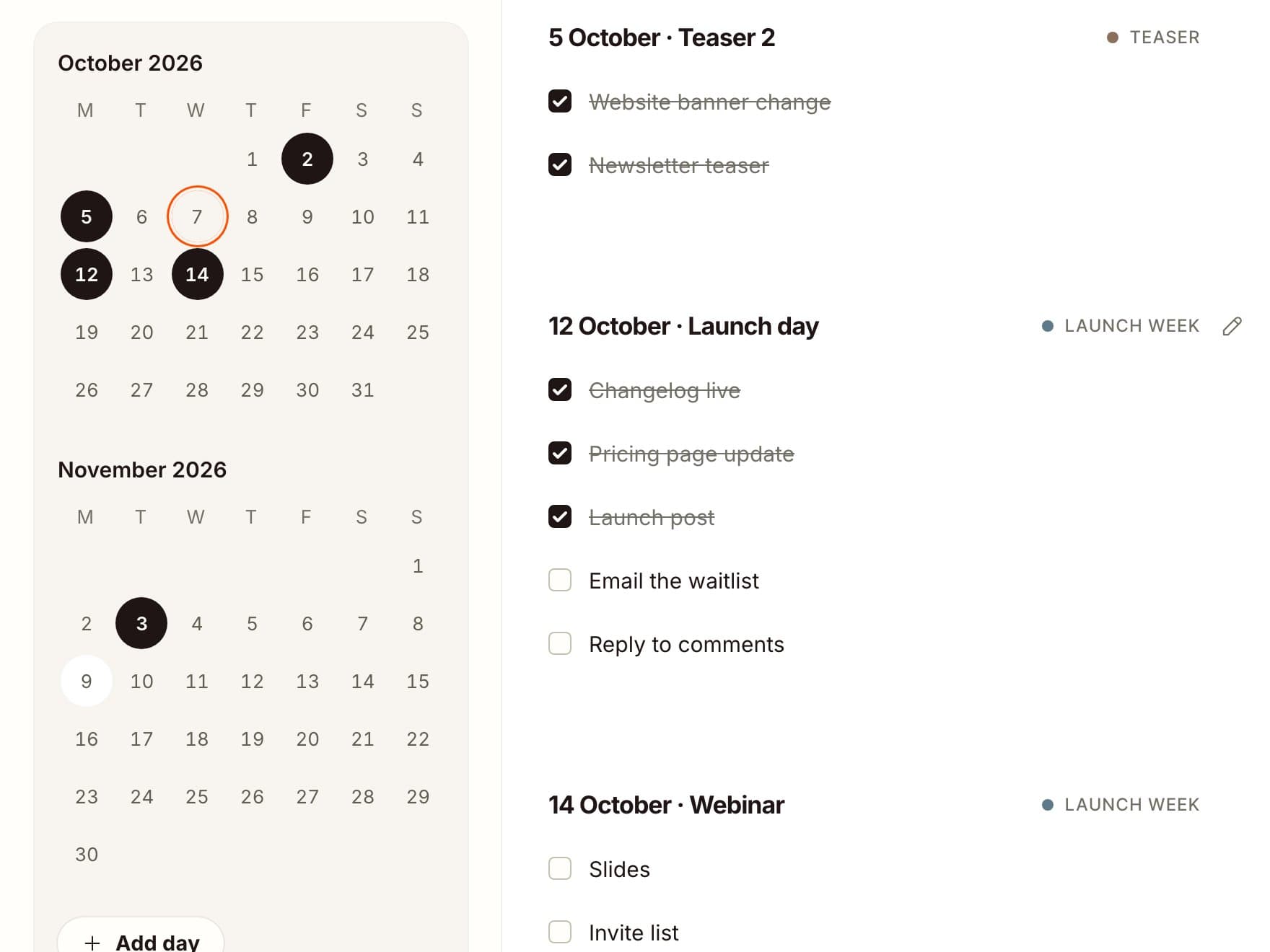
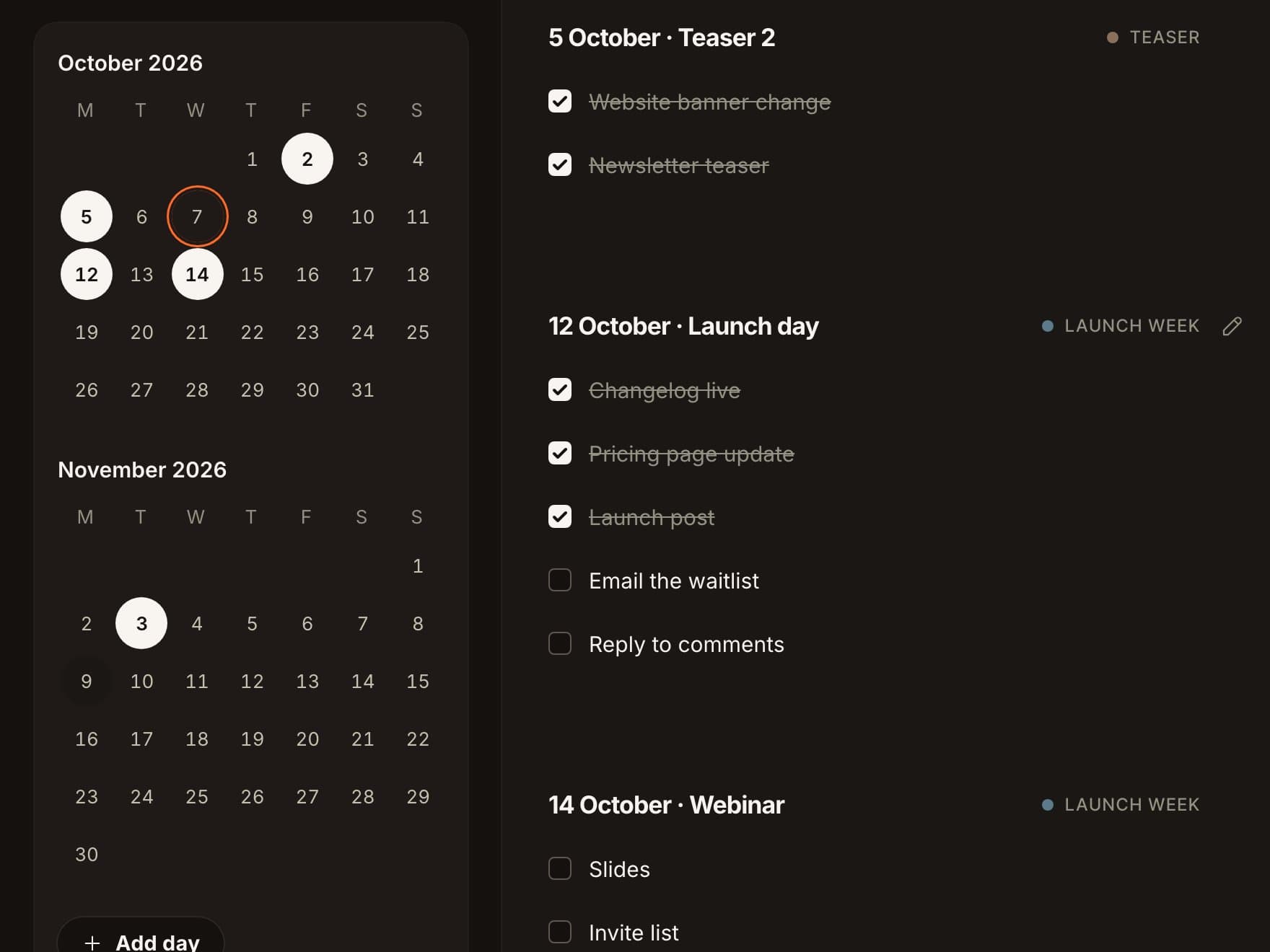
Einen Tag in Sekunden anlegen
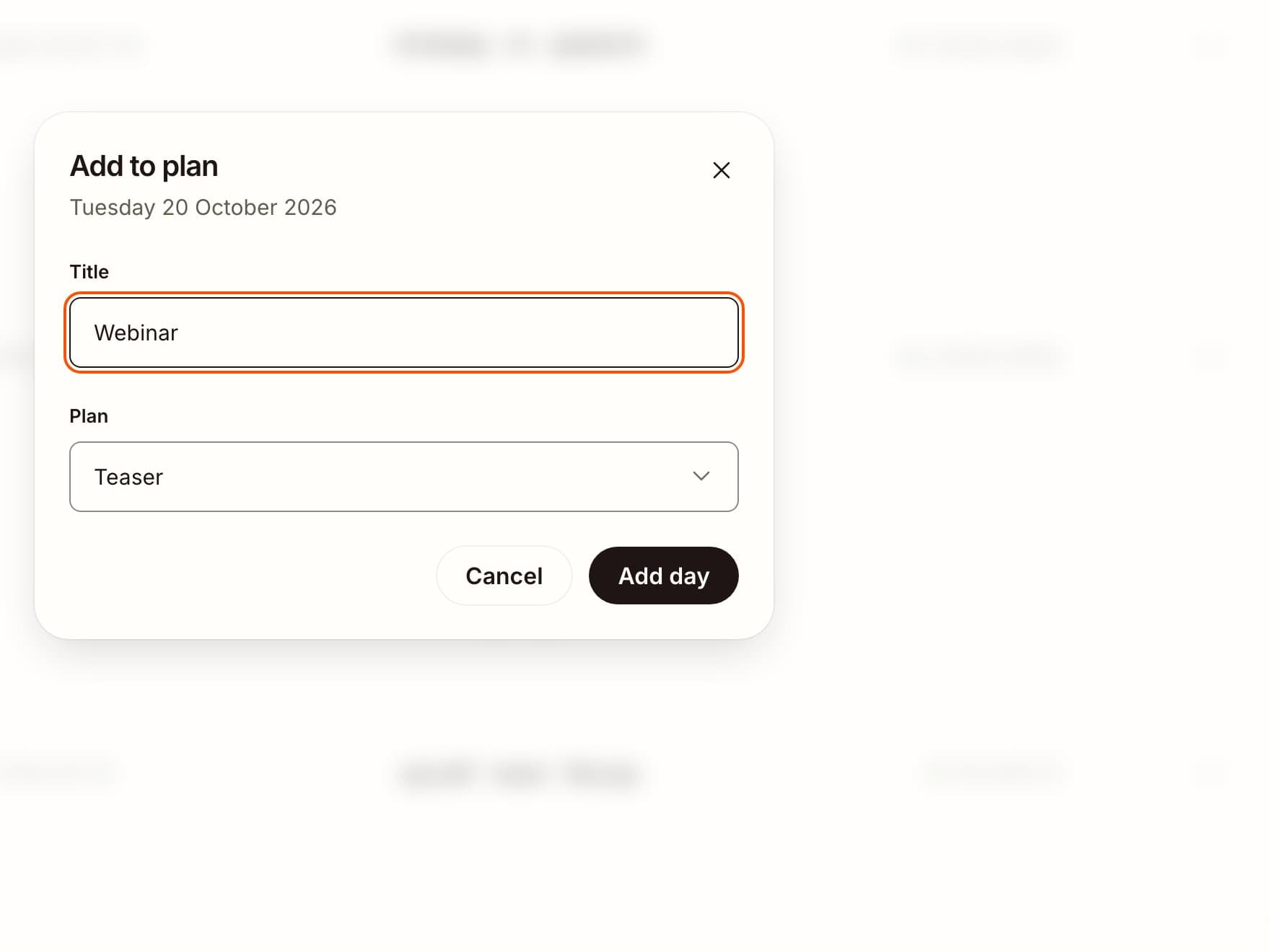
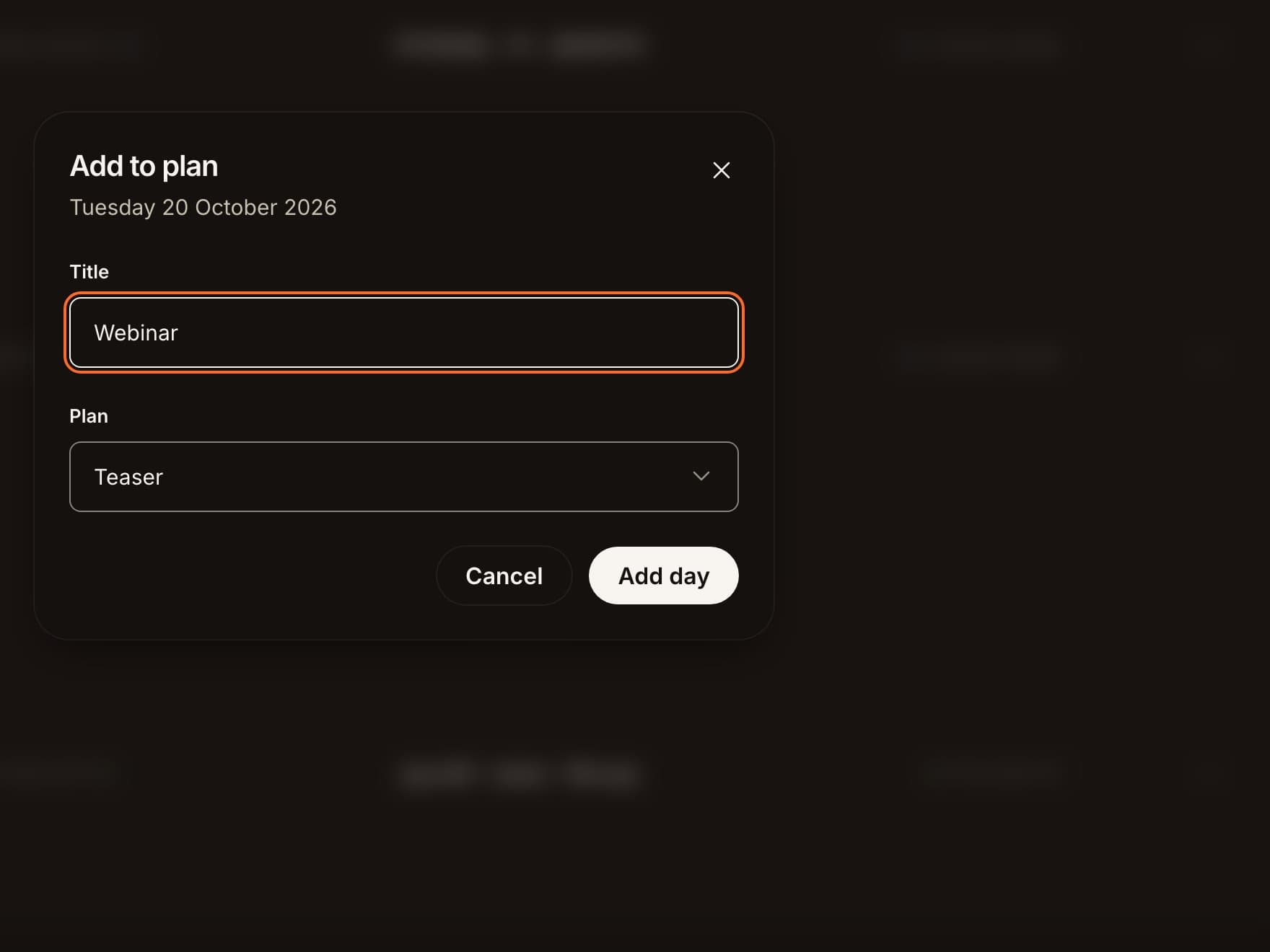
Wähl ein Datum, gib dem Tag einen Namen und ordne ihn einem Plan zu. Dann fügst du die Punkte für diesen Tag hinzu.
Was du planen kannst
Gemacht für Go-to-Market-Launches
Ein Produkt- oder Feature-Launch
Teaser-Posts, Launch-Tag und Follow-up, jeweils als Plan mit eigenen datierten Tagen und einem Fortschrittsbalken.
Deine Antwort auf einen Wettbewerber
Meldet das Wochenbriefing einen Schritt eines Wettbewerbers, legst du die vorgeschlagene Maßnahme mit „Plan a response“ auf einen Timeline-Tag.
Neue Preise oder Pakete
Die Preisseite, die E-Mails an Kunden und die Notizen für den Vertrieb, in der richtigen Reihenfolge und an den richtigen Tagen.
Schritt für Schritt
Ein Launchplan in vier Schritten
Leg eine Timeline an
Eine pro Launch oder Saison, etwa „Launch im Oktober“. Kostenlose Konten haben eine Timeline, bezahlte Tarife so viele, wie du brauchst.
Teile sie in Pläne auf
Füge die Phasen des Launches hinzu, etwa Teaser, Launch-Woche und Follow-up. Jeder Plan bekommt eine Farbe und einen eigenen Fortschrittsbalken.
Setz Tage in den Kalender
Klick auf ein Datum, benenne den Tag und wähle seinen Plan. Dann fügst du eine kurze Checkliste hinzu: die Posts, Seiten und E-Mails, die dieser Tag braucht.
Hak ab und teile
Die Balken füllen sich, wenn du Punkte abhakst, und werden orange, wenn ein Plan erledigt ist. Exportiere die Timeline als Bild für dein Team oder die Geschäftsführung.
Export
Dein Launch auf einem Bild
Alle Pläne auf einer gemeinsamen Zeitachse, jeder Tag ein Punkt, der sich füllt, sobald seine Checkliste erledigt ist. Für das Wochenmeeting.
Fragen
Fragen zu Timeline
Wofür ist Timeline gedacht?
Wenn ein Wettbewerber einen Schritt macht, antwortet ein Go-to-Market-Team oft mit einem eigenen Launch. In Timeline planst du ihn: Pläne, datierte Tage und eine kurze Checkliste für jeden Tag.
Nutzt Timeline KI?
Nein, und das bleibt so. Timeline ist ein Kalender mit datierten Checklisten und Fortschrittsbalken.
Kann ich Punkte Personen zuweisen oder Kommentare hinzufügen?
Nein. Timeline hat keine Zuweisungen, Kommentare, Abhängigkeiten oder Gantt-Diagramme. Wenn du die brauchst, passt ein Projektmanagement-Tool besser.
Brauche ich die Wettbewerbsbeobachtung, um Timeline zu nutzen?
Nein. Timeline funktioniert auch für sich allein, mit einem kostenlosen Plainrival-Konto. Wenn du auch Wettbewerber beobachtest, sagt dir dein Wochenbriefing, was sich geändert hat, und in Timeline planst du deine Antwort.
Kann ich eine Timeline mit meinem Team oder der Geschäftsführung teilen?
Ja. Klick bei einer Timeline auf Export. Du kannst sie als PNG oder PDF herunterladen oder als Bild kopieren, in einem von drei Stilen: Launch-Übersicht, Fortschrittskarte oder Kalender-Poster. Der Export ist in jedem Tarif kostenlos.
Ist Timeline kostenlos?
Ja. Timeline gehört zu jedem Plainrival-Konto, auch im Tarif Free. Free hat eine Timeline, bezahlte Tarife haben unbegrenzt viele. Der Export ist in jedem Tarif kostenlos.
Kann ich meine Antwort auf einen Schritt eines Wettbewerbers planen?
Ja. Jeder Punkt im Wochenbriefing hat den Button „Plan a response“. Damit landet die vorgeschlagene Maßnahme als Checklistenpunkt auf einem Timeline-Tag.
Funktioniert Timeline auf dem Smartphone?
Ja. Auf dem Smartphone scrollen die Fortschrittsbalken seitlich, der Kalender wird zu einem Wochenstreifen über den Tagen, und die Checklisten nutzen die volle Breite.
Wie wird der Fortschritt gemessen?
Pro Plan: abgehakte Punkte geteilt durch alle Punkte dieses Plans. Klick auf den Balken eines Plans, um nur dessen Tage zu sehen.