
Plainrival Timeline
Un endroit calme pour planifier votre lancement
Un calendrier à gauche
Les jours où quelque chose est prévu sont marqués.
Des checklists datées à droite
Les jours dans l'ordre des dates, chacun avec une courte checklist.
Rien d'autre
Ni IA, ni responsables, ni commentaires, ni dépendances, ni diagrammes de Gantt.
Comment ça marche
Du plan au jour J
Une barre de progression par plan
Découpez un lancement en plans comme « Teaser » et « Semaine de lancement ». Chaque barre se remplit à mesure que vous cochez des éléments et devient orange quand le plan est terminé.
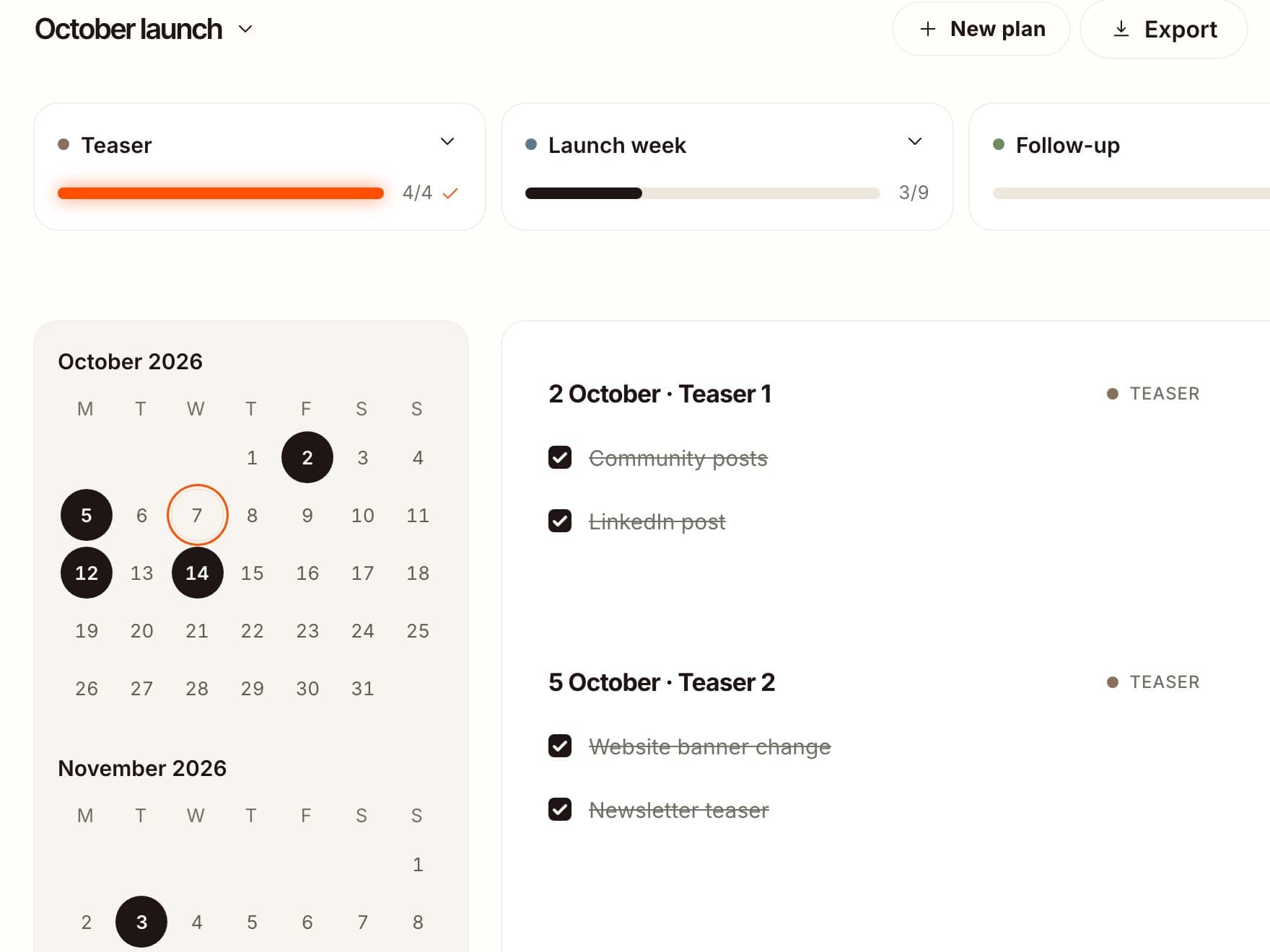
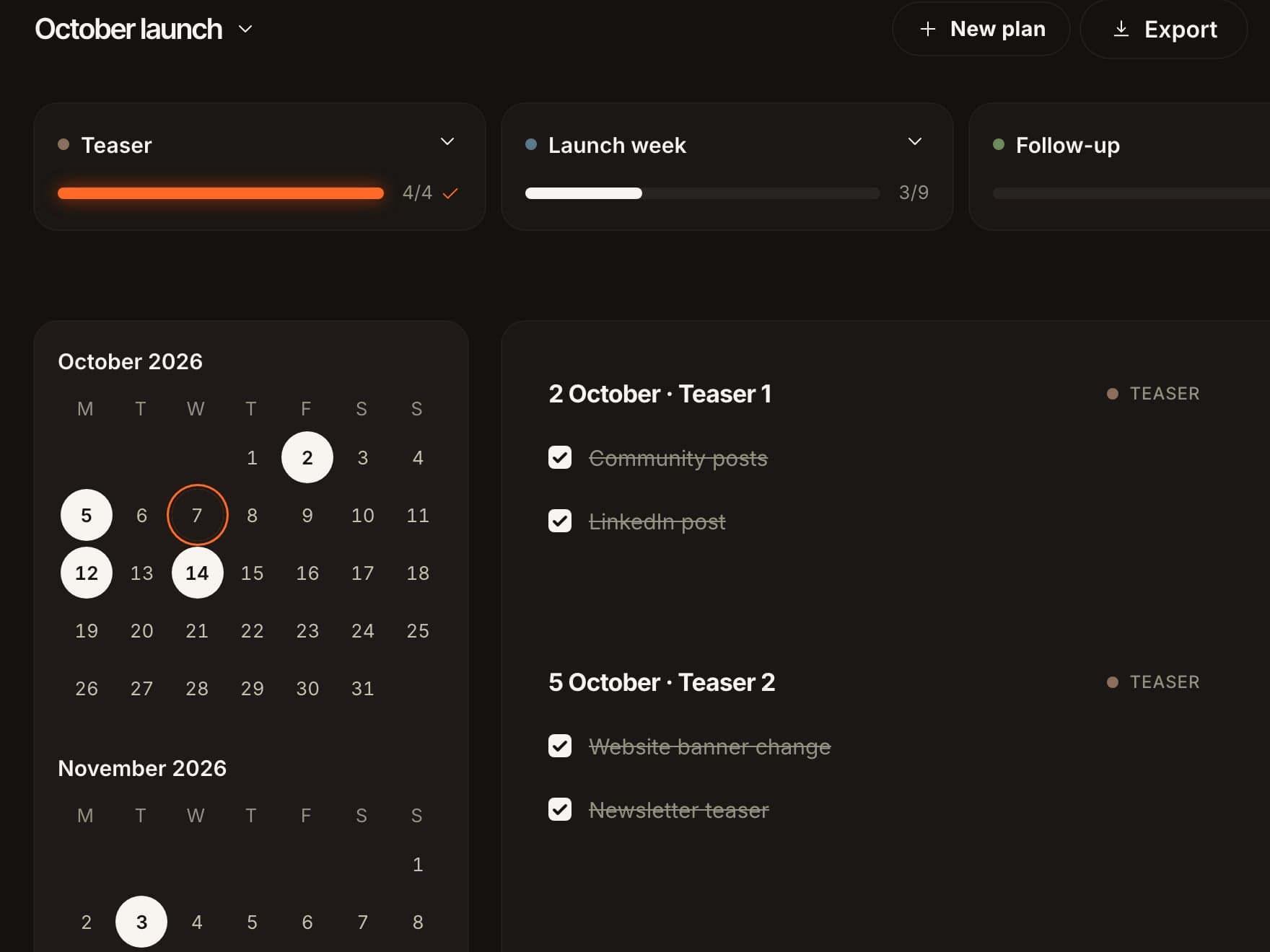
Accédez à n'importe quel jour
Cliquez sur une date du calendrier pour afficher directement ce jour et sa checklist.
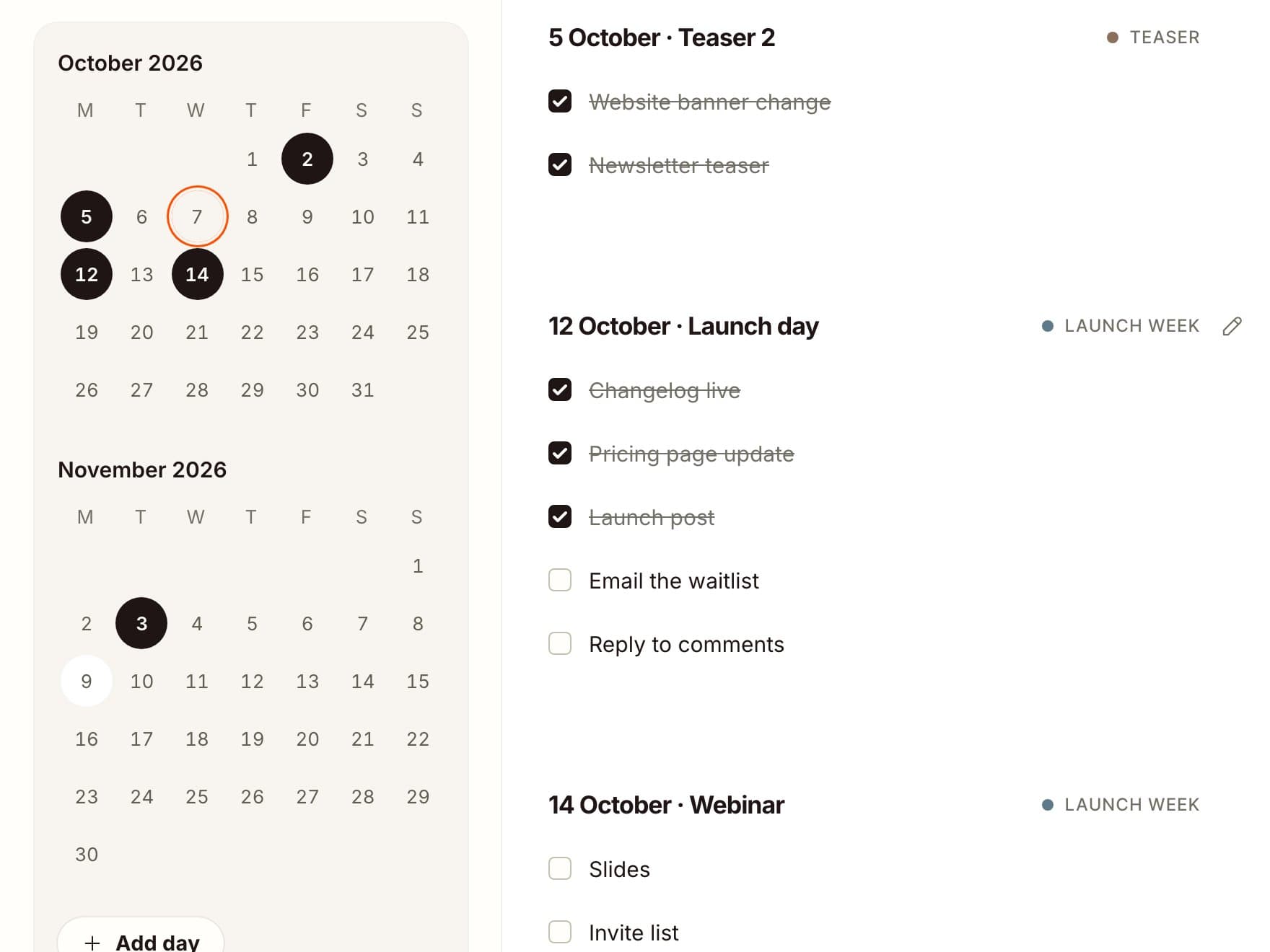
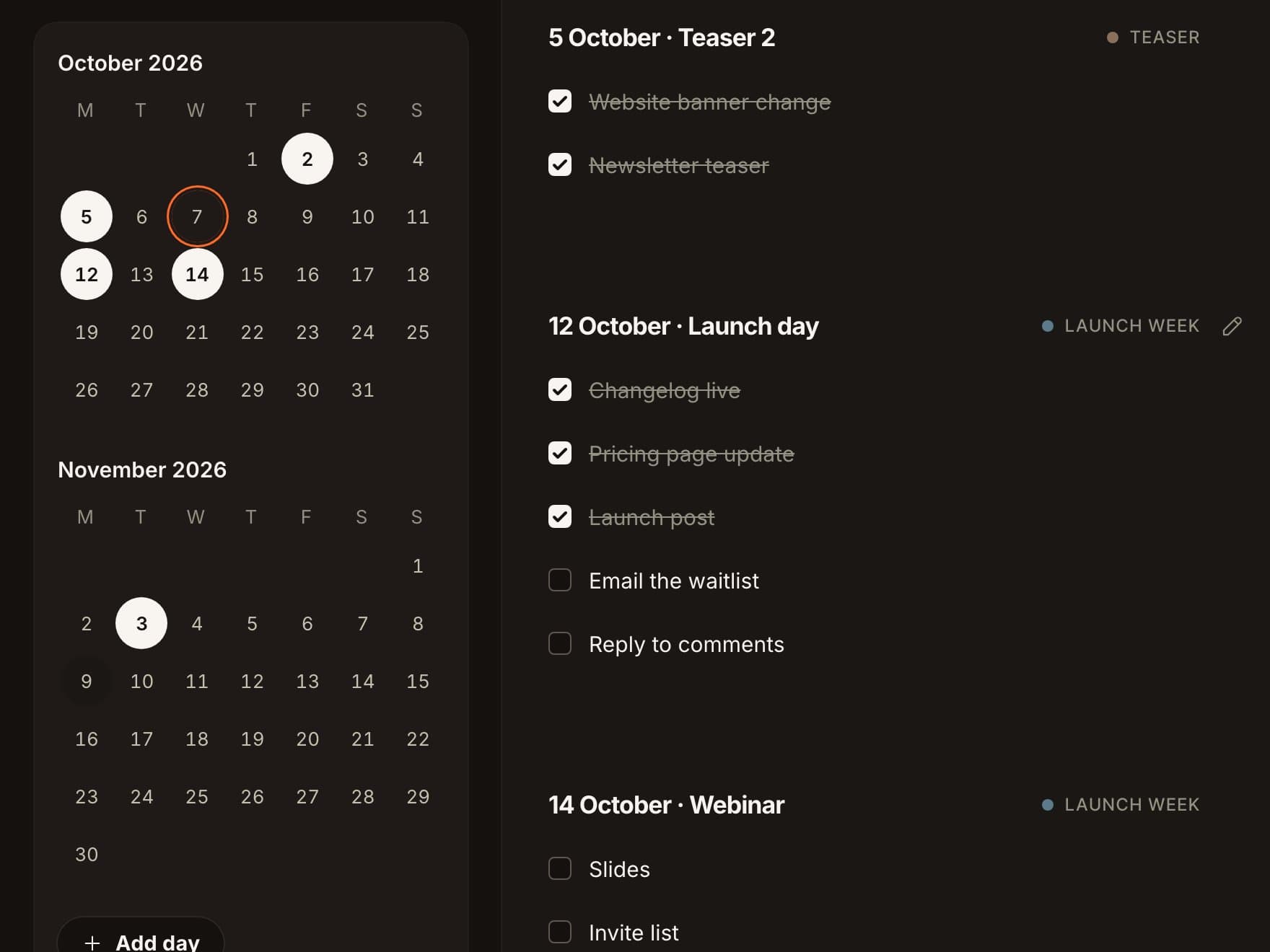
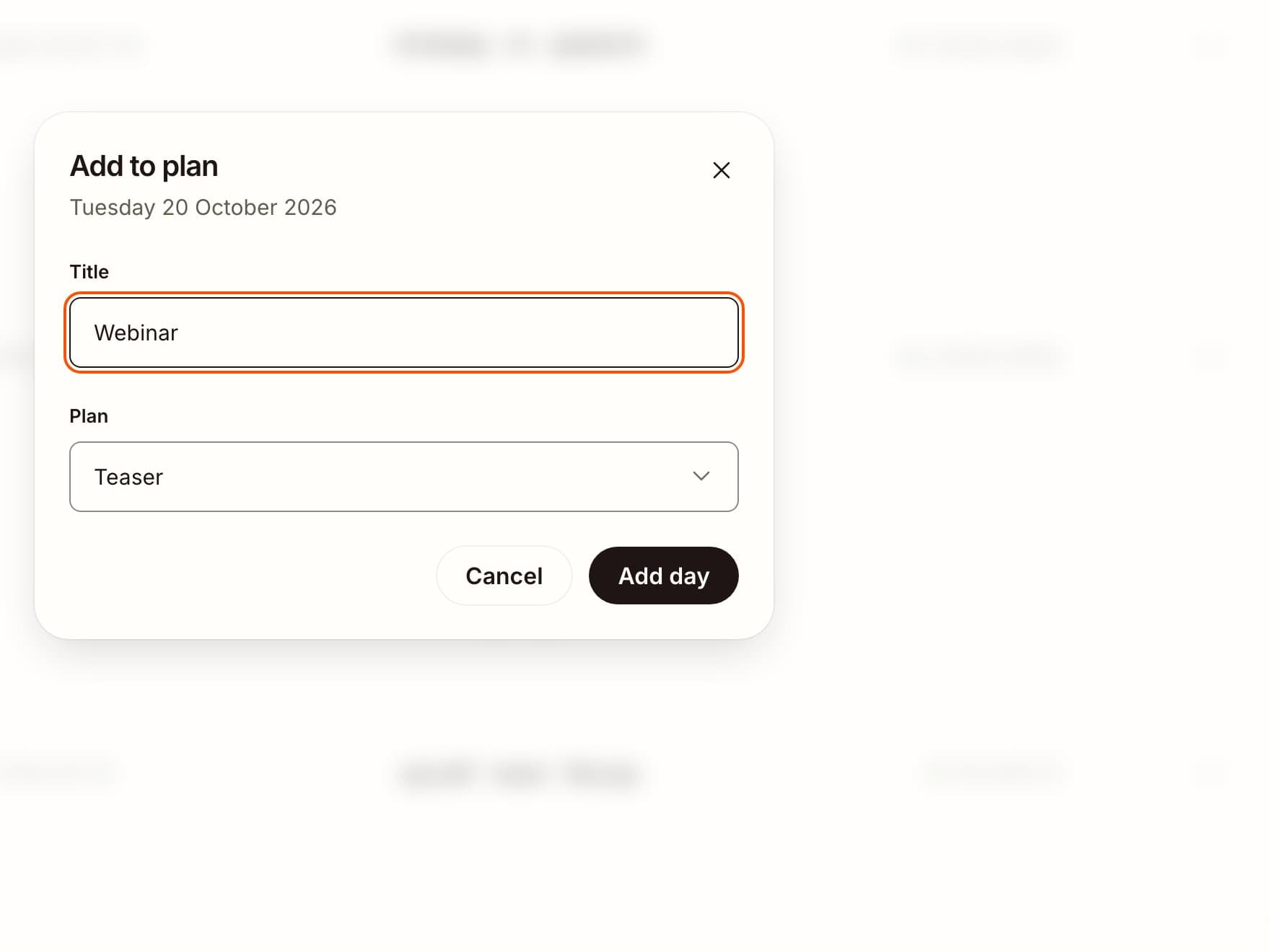
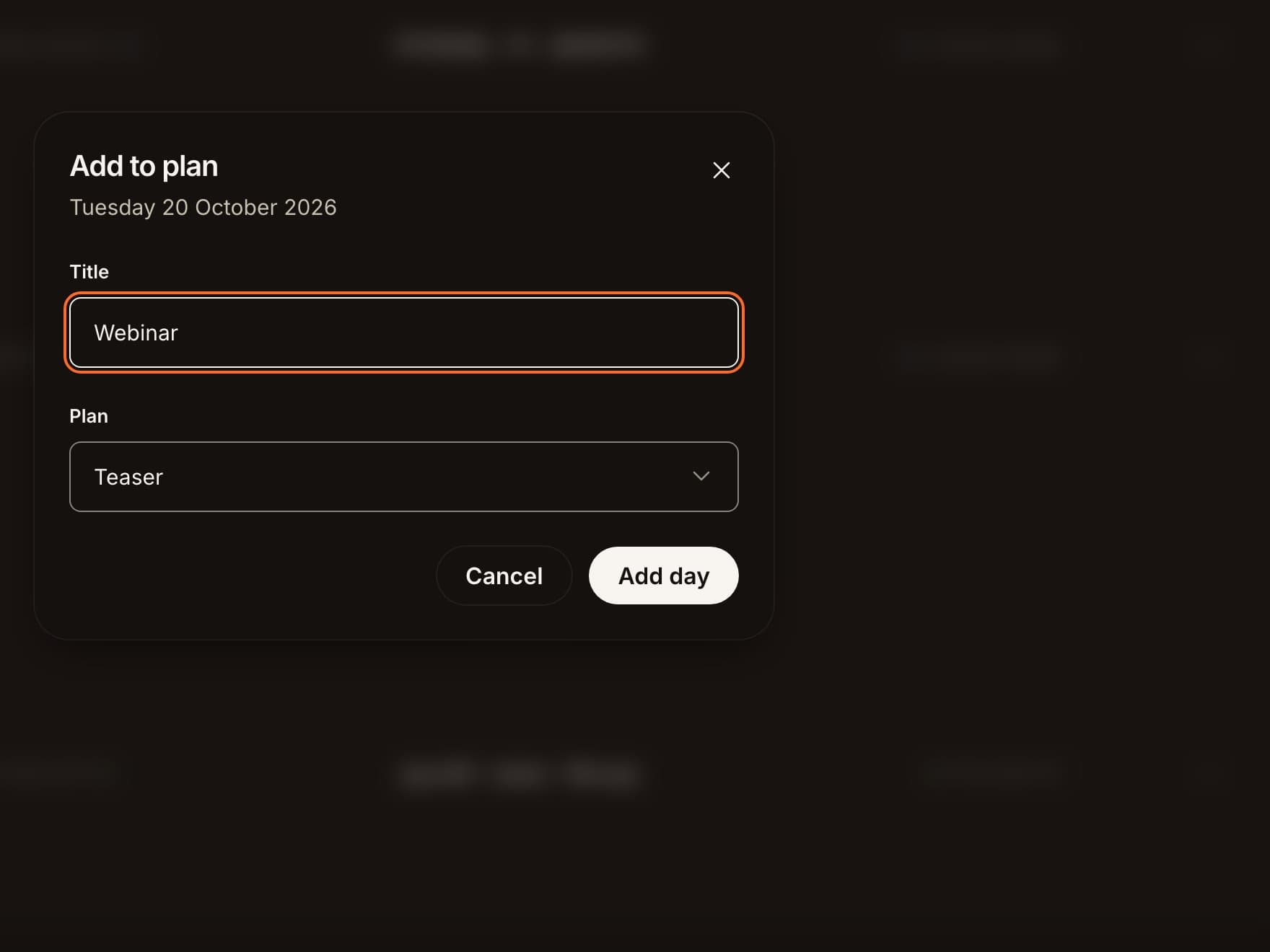
Ajoutez un jour en quelques secondes
Choisissez une date, nommez-la et sélectionnez son plan. Ajoutez ensuite les éléments de ce jour.
Ce que vous pouvez planifier
Conçu pour les lancements go-to-market
Le lancement d'un produit ou d'une fonctionnalité
Les posts teaser, le jour J et le suivi, chacun comme un plan avec ses jours datés et sa barre de progression.
Votre réponse à un concurrent
Quand la synthèse de la semaine signale un mouvement, le bouton Plan a response place l'action proposée sur un jour de Timeline.
Un changement de prix ou d'offre
La page de prix, les e-mails aux clients et les notes pour les commerciaux, dans l'ordre et aux bonnes dates.
Étape par étape
Planifier un lancement en quatre étapes
Créez un planning
Un par lancement ou par saison, comme « Lancement d'octobre ». Les comptes gratuits ont droit à un planning, les offres payantes à autant que nécessaire.
Découpez-le en plans
Ajoutez les phases du lancement, comme Teaser, Semaine de lancement et Suivi. Chaque plan a sa couleur et sa propre barre de progression.
Placez des jours dans le calendrier
Cliquez sur une date, nommez le jour et choisissez son plan. Ajoutez ensuite une courte checklist : les posts, les pages et les e-mails dont ce jour a besoin.
Cochez et partagez
Les barres se remplissent à mesure que vous cochez et deviennent orange quand un plan est terminé. Exportez le planning en image pour votre équipe ou votre direction.
Export
Partagez votre lancement en une image
Tous les plans sur les mêmes dates, chaque jour un point qui se remplit à mesure que sa checklist avance. Pour le point hebdomadaire.
Questions
Questions sur Timeline
À quoi sert Timeline ?
Quand un concurrent bouge, une équipe go-to-market répond souvent par son propre lancement. Timeline est l'endroit où vous le planifiez : des plans, des jours datés et une courte checklist pour chaque jour.
Timeline utilise-t-il de l'IA ?
Non, et ça ne changera pas. C'est un calendrier, des checklists datées et des barres de progression.
Puis-je attribuer des éléments à des personnes ou ajouter des commentaires ?
Non. Timeline n'a ni responsables, ni commentaires, ni dépendances, ni diagrammes de Gantt. Si vous en avez besoin, un outil de gestion de projet convient mieux.
Ai-je besoin de la veille concurrentielle pour l'utiliser ?
Non. Timeline fonctionne seul avec un compte Plainrival gratuit. Si vous suivez aussi des concurrents, votre synthèse de la semaine dit ce qui a changé et Timeline est l'endroit où vous planifiez votre réponse.
Puis-je partager un planning avec mon équipe ou ma direction ?
Oui. Cliquez sur Export dans un planning et téléchargez-le en PNG ou en PDF, ou copiez-le en image, dans l'un des trois styles : carte de lancement, carte de progression ou affiche calendrier. C'est gratuit dans toutes les offres.
Timeline est-il gratuit ?
Oui. Chaque compte Plainrival inclut Timeline, y compris l'offre Free. Free inclut un planning, les offres payantes un nombre illimité. L'export est gratuit dans toutes les offres.
Puis-je planifier ma réponse au mouvement d'un concurrent ?
Oui. Chaque point de la synthèse de la semaine propose le bouton Plan a response, qui place l'action proposée sur un jour de Timeline comme élément de checklist.
Est-ce que ça marche sur un téléphone ?
Oui. Sur un téléphone, les barres de progression défilent sur le côté, le calendrier devient un bandeau hebdomadaire au-dessus des jours et les checklists prennent toute la largeur.
Comment la progression est-elle mesurée ?
Par plan : le nombre d'éléments cochés divisé par le nombre total d'éléments du plan. Cliquez sur la barre d'un plan pour n'afficher que ses jours.